
Í CoreData er hægt að forsníða texta í reitnum Lýsing með nýjum ritli. Hægt er að nota feitletrun, skáletrun, fyrirsagnir, lista, gátlista, töflur, tengla o.fl. svo upplýsingar verði skýrari og auðlesnari – t.d. dagskrá stjórnarfunda.
Athugið: Ritillinn er viðbót sem kveikt er á fyrir hvert kerfi. Ef ritillinn birtist ekki hjá ykkur, hafið samband við CoreData þjónustuna (coredata@wise.is / 550 3900).
Hvar er ritillinn notaður?
Ritillinn birtist í reitnum Lýsing þegar verið er að stofna eða breyta:
-
Verkefnum
-
Verkliðum
-
Skrám / skjölum
-
Viðskiptavinum / tengiliðum
-
Eignum
-
Fjöldabreytingu (breyta mörgum í einu)
Tækjastikan
Efst í reitnum er tækjastika. Ef músinni er haldið yfir hnappi birtist heiti hans.

Hnapparnir, frá vinstri til hægri:
|
Hnappur |
Hvað gerir hann |
|---|---|
|
Afturkalla (Ctrl+Z) / Endurgera (Ctrl+Y) |
Afturkallar eða endurtekur síðustu breytingu |
|
Feitletrað / Skáletrað / Undirstrikað |
Forsníður valinn texta. Flýtilyklar: Ctrl+B, Ctrl+I, Ctrl+U (Cmd á Mac) |
|
Yfirstrikað |
Dregur línu í gegnum valinn texta |
|
Innfelldur kóði |
Birtir valinn texta með föstu letri |
|
Aðalatriði |
Litar bakgrunn valins texta gulan til áherslu |
|
Blokkgerð (fellilisti) |
Málsgrein, Tilvitnun eða Fyrirsögn 1–6 |
|
Punktalisti / Númeraður listi / Gátlisti |
Býr til lista. Gátlisti er listi með hökum sem hægt er að haka við |
|
Búa til hlekk |
Setur inn tengil á vefsíðu eða netfang |
|
Setja inn töflu |
Setur inn töflu |
|
Setja inn þema línubrot |
Setur inn lárétta skillínu |
|
Sniðinn texti / Mismunurhamur / Upprunahamur |
Skiptir á milli sýna (sjá neðar) |

Svona forsníður þú texta
-
Opnaðu formið til að stofna eða breyta (t.d. Nýtt verkefni eða Breyta á yfirlitssíðu verkefnis).
-
Skrifaðu textann í reitinn Lýsing.
-
Veldu (merktu) textann sem á að forsníða og smelltu á viðeigandi hnapp á tækjastikunni.
-
Smelltu á Vista neðst í forminu.
Gott að vita: Ritillinn breytir ekki texta sjálfkrafa á meðan þú skrifar. Ef þú skrifar t.d.
#,-,1.eða>í upphafi línu helst textinn nákvæmlega eins og þú skrifaðir hann. Forsnið er eingöngu sett á með tækjastikunni eða flýtilyklum.
Fyrirsagnir og tilvitnanir
Settu bendilinn í línuna og veldu Fyrirsögn 1–6 eða Tilvitnun í fellilistanum Blokkgerð. Veldu Málsgrein til að breyta aftur í venjulegan texta.
Listar
-
Veldu Punktalisti, Númeraður listi eða Gátlisti á tækjastikunni.
-
Enter býr til nýtt atriði í listanum.
-
Tab færir atriði inn um eitt stig (undirlisti), Shift+Tab færir það til baka.
-
Ýttu á Enter í tómu atriði til að hætta í listanum.
-
Í gátlista er hakað við atriði með því að smella á reitinn – kláruð atriði birtast yfirstrikuð.
Tenglar
-
Veldu textann sem á að verða tengill.
-
Smelltu á Búa til hlekk og límdu inn slóðina.
-
Staðfestu. Þegar lýsingin er skoðuð opnast tengillinn í nýjum flipa og netföng opna póstforritið.
Töflur
Smelltu á Setja inn töflu og skrifaðu svo beint í reitina. Þegar bendillinn er í töflunni birtast stjórnhnappar til að bæta við eða eyða línum og dálkum.
Sýnir (fyrir lengra komna)
-
Sniðinn texti – sjálfgefin sýn þar sem textinn birtist forsniðinn.
-
Mismunurhamur – sýnir hvað hefur breyst miðað við vistaða útgáfu.
-
Upprunahamur – sýnir textann á Markdown-sniði, sem er sniðið sem lýsingin er vistuð á. Hentar þeim sem þekkja Markdown, t.d. til að líma inn tilbúinn texta.
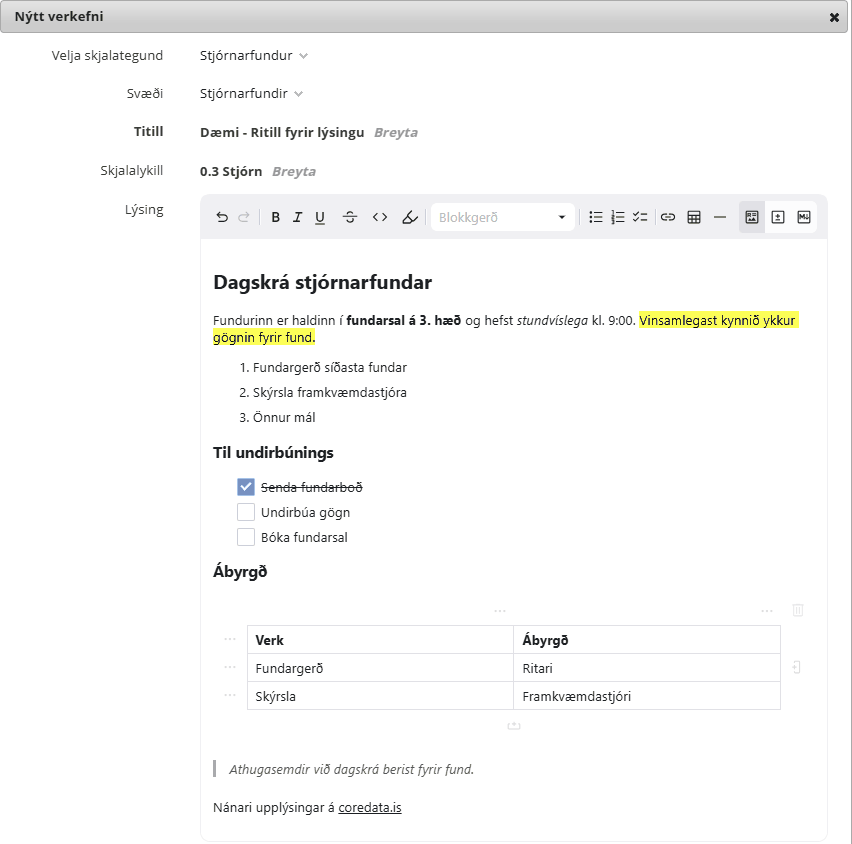
Dæmi: Dagskrá stjórnarfundar
Í dæminu hér að neðan er notuð fyrirsögn, feitletrun, skáletrun, aðalatriði, númeraður listi, gátlisti, tafla, tilvitnun og tengill:
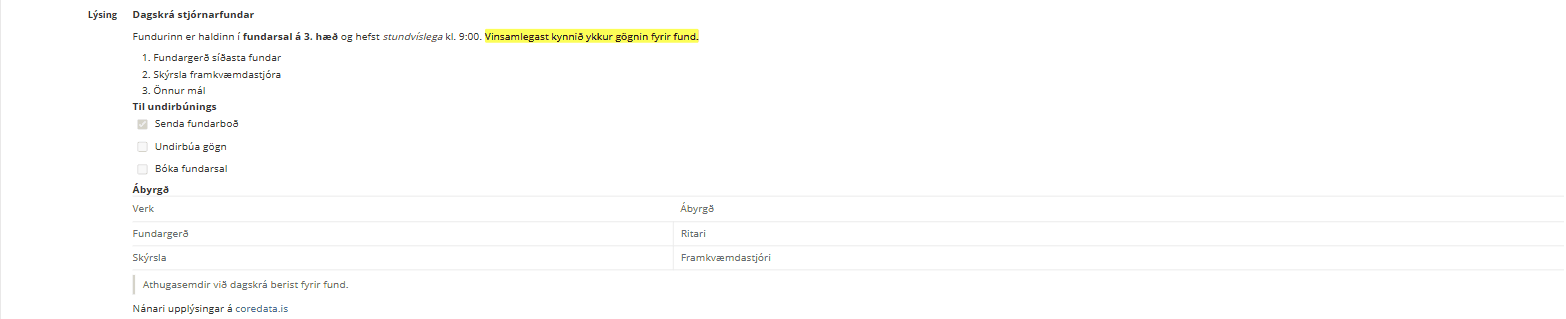
Hvernig birtist lýsingin?
|
Hvar |
Hvernig |
|---|---|
|
Yfirlitssíður (verkefni, skrár, viðskiptavinir, eignir, samningar) |
Öll lýsingin, forsniðin |
|
Listar í ítarlegri sýn, leit, Nýleg verkefni og Uppáhalds á heimasíðu, gluggar til að færa skrár/verkliði, stjórnarfundasvæði og leitargluggi í Outlook viðbót |
Forsniðin en stytt, allt í sömu leturstærð |
|
Töflusýn í listum og leit, og breytingasaga |
Textinn eins og hann er vistaður, stytt (forsniðstákn á borð við |

Eldri lýsingar
-
Lýsingar sem skrifaðar voru áður en ritillinn var tekinn í notkun birtast óbreyttar, t.d. halda línur sem byrja á dagsetningu („15. janúar 2026: …“) sínu útliti og númeri.
-
Þegar skjalið er vistað næst er lýsingin vistuð á nýja sniðinu og lítur áfram eins út. Eftir það virkar forsnið eðlilega.
-
Sama á við þegar nýtt skjal er stofnað út frá sniðmáti með útfylltri lýsingu.
Ráð: Ef þú sérð forsniðstákn birtast bókstaflega í lýsingu (t.d.
**texti**í stað texti), opnaðu skjalið með Breyta og vistaðu það aftur.
Outlook viðbót (Send to CoreData)
-
Í nýrri Outlook (Microsoft 365) er ritillinn einnig í boði í lýsingarreitnum þegar tölvupóstur er vistaður í CoreData. Mælt er með nýjustu útgáfu Outlook viðbótarinnar.
-
Í eldri Outlook (t.d. Office 2016/2019) er lýsingin áfram venjulegur textareitur og vistast sem óforsniðinn texti.
Ef slökkt er á ritlinum
Ef viðbótin er ekki virk hjá ykkur er reiturinn Lýsing venjulegur textareitur, eins og áður.
Væntanlegt
-
Breyta lýsingu beint á yfirlitssíðu – smellt verður beint á lýsinguna á yfirlitssíðu verkefnis, skráar, viðskiptavinar eða eignar til að breyta henni, án þess að opna breytingaformið. Þessi síða verður uppfærð þegar sú virkni er komin í notkun.
-
Frekari viðbætur eru í þróun, t.d. ritillinn í athugasemdum og stuðningur við myndir í lýsingu.
Hafið samband ef spurningar vakna eða ef þið hafið ábendingar: Sími: 550 3900 · Netfang: coredata@wise.is